摘要
掌握 how to create a quiz with ai(如何用 AI 生成测验)其实只需要大约五分钟,关键是理解四个核心步骤:选定素材来源(主题关键词,PDF 文件,或者粘贴笔记),配置题型与难度,审阅并编辑初稿,最后导出为 PDF,DOCX,或一条可分享链接。本教程会逐步演示每一步,配上界面截图,覆盖三种最常见的素材类型,并在结尾给出一份问题排查清单,帮你处理题目太泛,难度失衡,或事实有误这三类最常见的情况。如果你已经熟悉测验生成器的基础用法,可以直接跳到第 2 步;否则建议按顺序阅读,因为整个流程是线性的,每一步只需要一两次点击。

准备工作:开始前需要什么
在打开生成器之前,准备三件小事:一个清晰的主题或者一份素材文件,大致的题目数量预期,以及你的受众是谁。就这些。你不需要事先准备评分量表,也不需要题库,更不需要任何 AI 使用经验。
关于主题,有三种输入方式可选:一句简短的描述,例如"光合作用的光反应过程";一份 PDF 文件,例如讲义,课本章节,或者会议记录;又或者是一段粘贴的文本(单次最多约 20000 字)。这三种输入任何一种都能喂给生成器。如果三种素材都有,优先挑最具体的那一份,因为具体性比数量重要得多。
关于题目数量,大多数教学型测验会落在 10 到 20 道之间。低于 5 道题很难覆盖一个完整的主题;高于 30 道题就更像一份正式考试,那是另一个流程,可以参考 AI 测试生成器 或 考试卷制作工具。一个实用的经验法则是:每个核心概念一道题,再加上一两道"综合题"把多个概念串起来。
关于受众,先确定你是在考初学者,中级学习者,还是复习阶段的学生。生成器会据此调整词汇难度,干扰项的迷惑程度,以及题干的措辞风格。同样是细胞呼吸这个主题,初中生的版本和大学一年级的版本读起来会完全不同。如果你一时拿不准,默认选"中级",然后根据初稿的语感再微调。
还有两个可选项能显著提升质量:其一是列出 3 到 5 个必须覆盖的子主题,防止 AI 跑题;其二是一份你认可的权威资料,可以 PDF 形式上传,用来把事实锚定住。这两项都会在第 1 步详细展开。
第 1 步:选择测验素材来源(主题 / PDF / 笔记)
第一步要决定题目从哪里来。AI Quiz Generator 支持三种来源类型,选哪种取决于你手上的素材已经有多具体。
路径 A:主题关键词。 这是最快的路径。在主题栏输入类似"光合作用:光反应与暗反应"或者"Python 列表推导式入门"这样的描述,生成器会从它的训练知识中提取内容来出题。适合那些知识体系成熟的主题,例如中小学课程,编程基础,一般性的通识内容。不太适合专有内容,非常新近的事件,或者冷门行业的细节。
路径 B:上传 PDF。 上传一份 PDF(课本章节,导出为 PDF 的课件,学术论文,培训手册),生成器会阅读这份文件,基于其中内容出题。大多数老师和培训师会选这条路径,因为这能保证测验与学生真正学过的内容一致。对应的专门入口是 Quiz Maker from PDF,最大支持 50 MB。上传质量很关键:一份扫描效果差,OCR 识别错漏多的 PDF 会生成质量差的题目。如果你的 PDF 是扫描件,先用 OCR 工具处理一下再上传。
路径 C:粘贴笔记。 直接粘贴原始文本:课堂笔记,会议纪要,Notion 导出内容,聊天记录,维基百科的某一段。Quiz Maker from Notes 入口就是为此设计的,单次约支持 20000 字。适合学习小组复习,新员工入职测验,或者把一篇博客文章转成一份理解力检测题。如果内容已经是纯文本形式,粘贴比上传 PDF 更快。
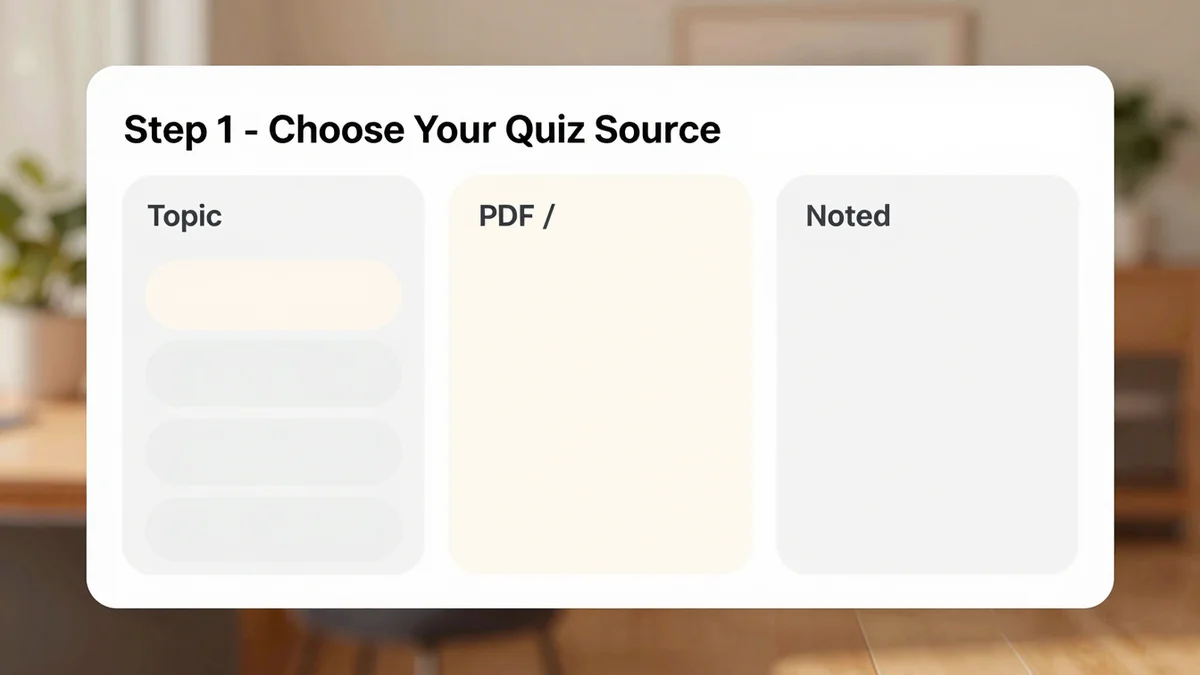
三个具体例子。一位高中生物老师把上周的讲义上传为 PDF,要求就细胞呼吸出 15 道题:选路径 B,因为测验必须与那份具体的讲义措辞一致。一位企业培训师把合规性网课的文字稿粘贴进笔记框:选路径 C,因为文字稿本身已经是文本形式,内容又是公司专有的。一位自学者在主题栏输入"REST API 设计原则,中级难度":选路径 A,因为这是主流且成熟的主题,自学者要的是广度,不是具体某份资料。
如果你还不太清楚 AI 测验生成器底层到底是怎么工作的,可以先花两分钟读这篇入门文:What Is an AI Quiz Generator?。里面介绍了模型处理流水线。
第 2 步:配置题型与难度
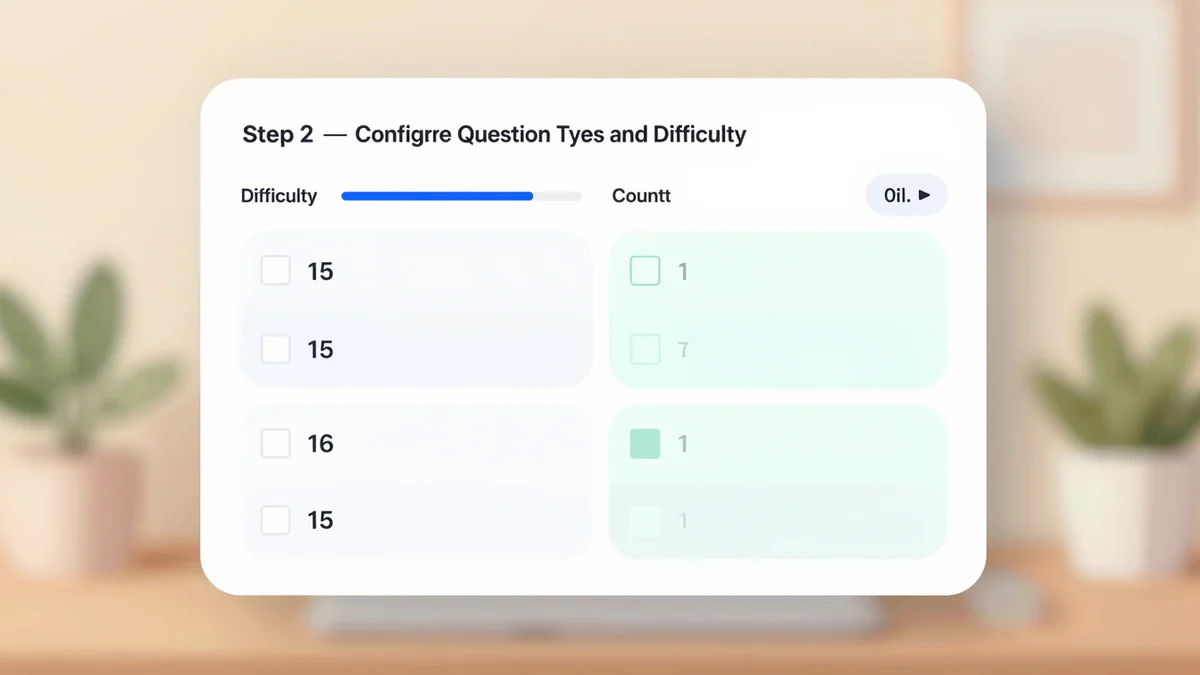
确定素材来源后,配置面板会自动出现。有四个主要控件,每一个都会直接影响测验的可读性与实用性。
题型是最大的调节杠杆。四种常见选项基本覆盖全部场景:多选题(MCQ),判断题,简答题,填空题。你也可以在同一份测验里混合题型,例如 10 道 MCQ 加 5 道简答,这种结构往往效果最好,因为 MCQ 测"识别"能力,简答题测"回忆"能力。如果只想做一份快速复习测验,就全用 MCQ;如果想考察书面表达,就偏向简答题。判断题偶尔掺一点无妨,但不要整份都用判断题,因为它太容易靠猜。
难度一般是 3 档或 5 档的滑块:初级,中级,高级,某些工具还有两个半档。难度实际会改变三件事:题干的词汇层级,干扰项的迷惑程度(那些"错得很像对"的选项),以及题目测的是"记忆"还是"应用"。一道"高级"生物题可能会先描述一个实验场景,再让你判断是哪个过程解释了实验结果;而"初级"题可能只是让你说出这个过程的名字。建议默认从中级开始;如果初稿语感不对,再上下调一档。
题目数量,如前面准备工作所说,教学型测验一般 10 到 20 道。如果你计划打印 PDF 到教室使用,15 道题是常见甜点区:正好一张双面 A4 纸,12 号字。
语言与语气:如果你的受众不是英语母语者,请在生成前就选好输出语言;生成之后再切换语言虽然也可以,但会浪费一份草稿。语气一般三档:正式(考试感),中性(默认),亲切(轻松,使用"你")。课堂与企业培训多用中性或正式;营销类测验与入职破冰测验可以用亲切。
一个被低估的小功能:大部分生成器都接受一个"必须包含"列表,也就是两三个你希望一定覆盖到的子主题或关键词。一定要用它。没有它,一份 15 题的"第二次世界大战"测验可能完全跳过太平洋战场;有了它,你可以强制其中三题必须与太平洋战场相关。这一个输入,是你在配置阶段能做的质量提升中最大的一个。
对于词汇记忆或纯多选题这类专门场景,项目里有对应的专用入口:Multiple Choice Quiz Maker 以及词汇类测验生成器。后台同一个引擎,前台默认参数不同。
第 3 步:生成,审阅,编辑
点击"生成"。根据素材体量和题目数量不同,AI 大约需要 10 到 30 秒。紧接着呈现给你的是初稿,不是成品。务必以初稿的态度对待。任何一个 AI 测验工具的老用户都会编辑首版。
发布前,把每道题过一遍。90% 通常没问题,剩下的 10% 常见有四种小瑕疵:(a)题干本身没错,但有歧义;(b)某个干扰项其实和"正确答案"一样成立;(c)事实性错误(PDF 喂料的测验少见,纯关键词喂料的测验多见);(d)同一个概念以略微不同的措辞被问了两次。
编辑器支持就地修改。点击任意一道题会展开行内编辑面板。你可以重写题干,增删选项,改变正确答案,单独调整这一题的难度标签,或者只重新生成这一题而保留其余题目不变。单题重生是整个流程里最高效的工具:第 7 题不理想,不要重抛整份,只重抛第 7 题即可。
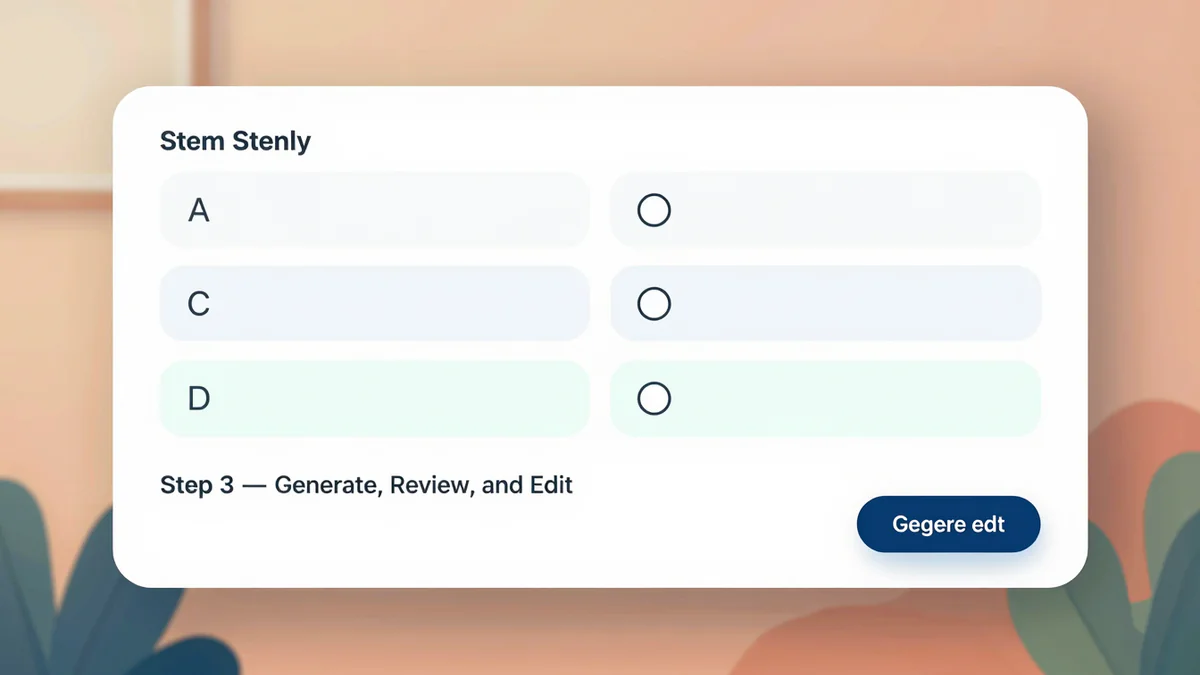
导出之前做两项快速质检。答案键快检:只扫一遍答案键,确认没有连续几道题的正确选项字母完全一致(例如连续 C C C C),这种是洗牌质量差的信号。大多数生成器会自动打乱,但值得瞄一眼。干扰项质检:对 MCQ 题目,快速读三个错误选项。如果某个错误选项明显离谱(比如"法国首都"的干扰项是"一种三明治"),就降低了难度。用一个真正容易被误选的"似是而非"选项替换它,测验会更贴近真实理解水平。
如果 AI 漏掉了你想考的点,编辑器底部有"添加题目"按钮。你可以从零写,也可以只粘一个题干,让 AI 自动生成配套选项和答案。非常适合那种 AI 永远猜不到的场景:你上周四课上举过的那个具体例子。
第 4 步:导出为 PDF,DOCX,或分享链接
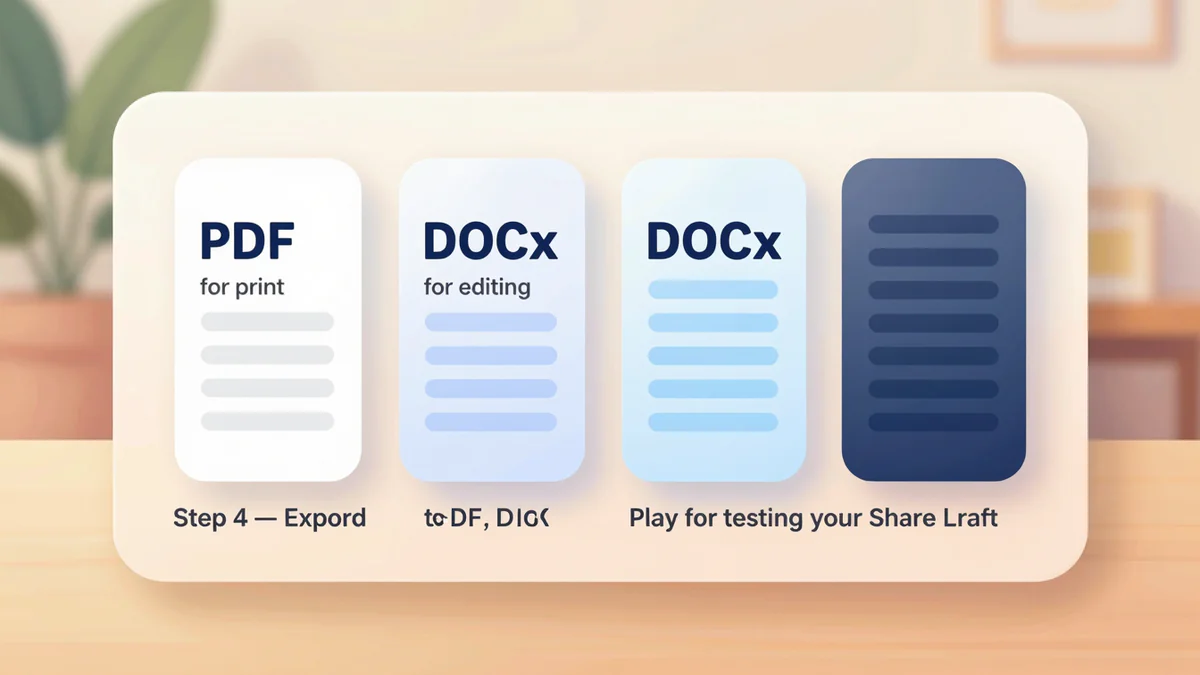
审阅完成后,每种导出格式只需要一次点击。四种格式足以覆盖所有下游场景。
PDF 是课堂默认。PDF 有两个变体:学生版 PDF(不含答案)和教师版 PDF(同样的题目,每题下方给出答案键和简短解析)。多数老师会打印学生版 PDF,教师版留在屏幕上作对照。PDF 纸张规格固定为 A4 或 US Letter;如果需要其他尺寸,先导出 DOCX 再在文档编辑器里调。
DOCX 是最灵活的格式。适合那些想进一步在 Word 或 Google Docs 里修改的人,或者想把题目贴进只支持富文本的 LMS 系统,或者交给同事微调。导出的 DOCX 会保留题号,选项字母,以及正确答案标记,全部以格式化文本形式呈现(不是表单控件),所以在任何编辑器里都能干净打开。
分享链接是在线测验的最快路径。生成器会给出一条短链接,任何人在浏览器里打开即可答题,答完立即评分。作答者不需要登录。适合学习小组,社交分享,或直播课后现场检测。
Play 模式本质上与分享链接相同,但会直接在你自己的浏览器里打开,省掉复制链接这一步。适合建完测验后自测一遍,或者在分享前先预览作答体验。
关于文件命名的小提醒:默认文件名会带上测验标题和时间戳,个人使用没问题,但如果你一学期要生成 30 份测验,很快就会找不到。在导出时用一个简单模板命名,例如 9年级-生物-第3单元-测验01.pdf,学期末回头找某份测验时能省下大量时间。
如果你要把测验接入专门的复习工作流(例如每周同一份测验但题目要轮换刷新),可以看 revision 复习工具 这一组功能,覆盖定时重生与题库轮换。
问题排查与进阶技巧
大多数初稿都能直接用。如果不能用,原因几乎总在以下三类之中,而且每类都有一条短小的修复方案。
问题一:题目太泛,或跑题。 原因:素材是一个过于宽泛的关键词,AI 自由发挥过头。修复:添加 3 到 5 个"必须包含"的子主题,或者把路径 A(关键词)换成路径 B(PDF)。两个字的主题给了 AI 太多自由;一份 PDF 能把它钉住。
问题二:题目太简单(或太难)。 原因:默认难度与你的受众不匹配。修复:上下调一档难度再生成。如果已经是两端极值还不对,问题往往在题型:把 MCQ 换成简答可以拉高难度,反之拉低。简答题总是感觉更难,因为它测回忆而非识别。
问题三:事实错误。 原因:AI 出现幻觉,或训练数据已经过期。修复:通过 Quiz Maker from PDF 上传一份你认可的权威资料,让生成器基于这份文档出题。相比纯关键词生成,锚定到具体文档能把事实错误率降低大约一个数量级。也可以通过 Quiz Maker from Notes 把权威段落直接粘贴进去。总之,锚定过的内容胜过无锚定的自由生成。
问题四:重复题或近似重复题。 不算常见,但挺烦人。修复:用编辑器的"合并或删除"操作处理这一对,然后点击"补位"来按对应难度重新生成一道替代题。不要整份重抛。
三个文档里很少提到的进阶技巧。技巧一:生成两份初稿,再各取其半合并。 只多花 60 秒,质量提升相当明显。两份初稿会覆盖主题的不同侧面,合并版本几乎总是好过单独任何一份。技巧二:把成功的配置保存为模板。 大部分生成器都有"保存配置"按钮。一个模板:"高中生物,15 题,MCQ 加简答混合,中级难度,必须包含关键术语",可以整学年复用。技巧三:拿不准时,先缩短素材。 一份 40 页的 PDF 生成的测验质量往往不如同一份 PDF 精简到真正关键的 8 页之后的版本。AI 并不擅长"快速浏览";它会把每一页都当作潜在相关内容。帮它一把,把无关页去掉。
如果你想更系统地了解 AI 测验生成这一类产品的工作机制,可以看我们的入门解释:What Is an AI Quiz Generator?。其中讲到了模型流水线,锚定步骤,以及幻觉的来源,与本教程正好互补。
核心要点
- 四个步骤,大约五分钟。 选素材,配参数,审初稿,导出。任何一个老用户都会按这个顺序走。
- 选对素材来源。 宽泛主题用关键词,权威内容用 PDF,已成文字的内容直接粘笔记。具体性比数量重要。
- 混合题型。 MCQ 加简答题同时兼顾识别与回忆。全 MCQ 或全判断题会让测验单薄。
- 编辑初稿,不要重抛。 单题重生又快又能保留那 90% 本来就不错的部分。
- 用锚定消除事实错误。 一旦发现事实错,上传权威 PDF 重生即可。锚定过的测验比纯关键词测验可靠一个数量级。
- 把配置存成模板。 一份针对你所在学科与受众的可复用配置,能把五分钟流程压到一分钟。
准备好生成你的第一份 AI 测验? Start Free → | See a Worked Example →